
开始之前要先确认的三件事
第一是系统版本。拷贝漫画适配 Android 5.2 及以上版本,低于这个版本的系统装上之后会在启动阶段直接退出。系统版本可以在手机的“关于手机”里查到。
第二是剩余空间。应用包本身约一百多兆,装完之后还要留出章节缓存的余量。二十话高清内容通常占 400MB 到 600MB,所以建议至少留出 2GB 的可用空间,避免装完发现缓存排不进去。
第三是安装来源的权限。从网盘取到的安装包属于未知来源,系统默认会拦一次,需要在设置里放行。这是新手最常卡住的一步,下面第二步会具体说。
走完首次启动的几个步骤
-
取得应用包
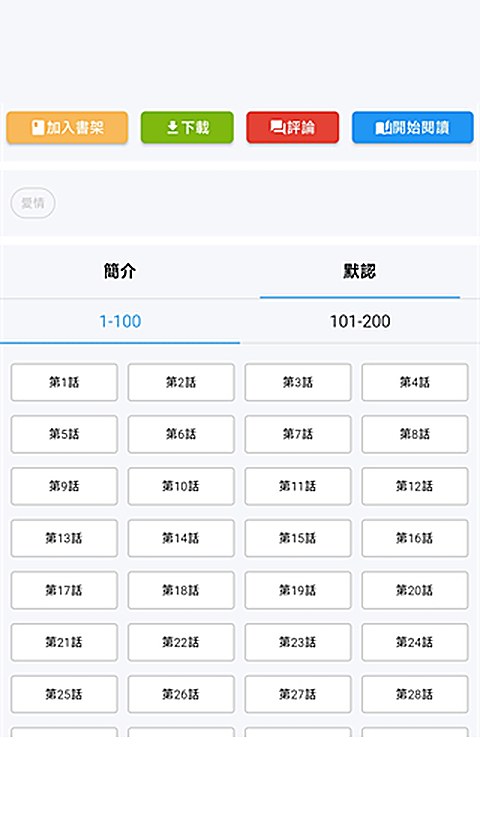
页面上每一个“立即下载”按钮都指向同一个网盘地址。打开之后把安装包保存到手机,注意记住保存位置,通常是文件管理里的下载目录。这一步建议在无线网络下完成。
-
放行安装来源
在文件管理里点击安装包,系统会弹出“不允许安装未知应用”的提示。此时不要退出去找设置,直接从提示里点进设置,把当前这个文件管理器或浏览器对应的“允许来自此来源的应用”开关打开,然后返回重试。
-
完成安装并首次启动
安装过程中出现“风险提示”或“该应用未经安全检测”时,属于未知来源应用的常规提示,继续安装即可。首次启动会有几秒的初始化过程,读取绘本数据,屏幕短暂停顿属正常。
-
先以游客身份浏览
不登录也能看。首页会展示推荐内容,顶栏下方有“首页 / 全新上架 / 发现 / 排行榜”一行导航,底部是“精选 / 轻小说 / 动画 / 我的”几个入口。先用游客身份点开两三部作品感受一下加载速度,再决定要不要登录,是比较稳妥的节奏。
-
登录账号
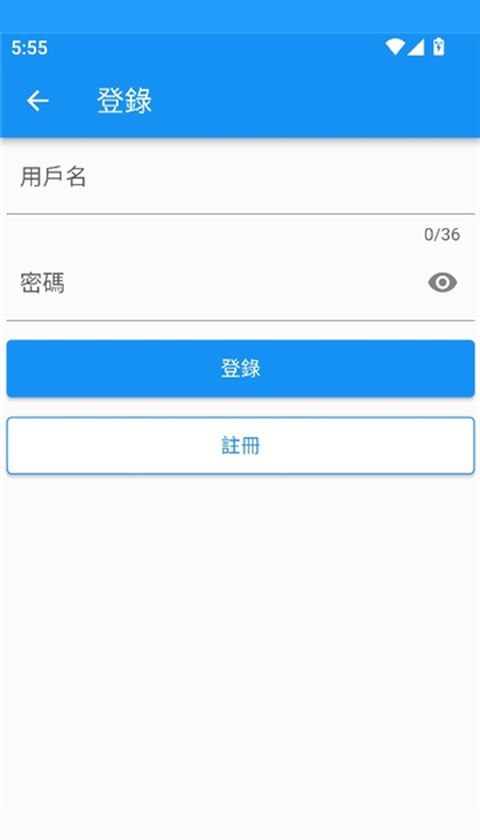
登录入口在“我的”里,注册页需要用户名与密码。这里有一条务必留意的提示:注册页面明确说明暂不提供找回密码服务,所以密码要记牢,建议顺手记在密码管理器里。登录之后书架、分组与阅读进度才会跟着账号走,换设备时才能带走。
-
订阅更新提醒
把正在追的作品收藏进书架,再打开订阅开关。提醒生效需要三个条件同时成立:应用内已订阅、系统通知权限已授予、应用没有被电池优化策略冻结。只打开第一项是收不到通知的。
-
调一次阅读参数,缓存下一段要读的章节
阅读界面呼出设置面板,把翻页方式、背景色调、画面缩放与亮度各调一次,设置会保留到其它作品。然后在作品详情页勾选接下来要读的章节缓存到本地,出行时就不用依赖网络了。
第一个小时值得做完的设置
登录是最该先做的一件。它决定了后面所有数据的归属,晚做不如早做。
其次是书架分组。按“在读 / 待读”两类先分一次,等作品攒到十部以上再细分。分组的意义在于同一分组的作品内部独立排序,找到“下一部该读什么”不需要在整个书架里翻。
第三是阅读参数。这一步花一分钟,之后几个月都不用再管。四项参数里最影响观感的是背景色调与翻页方式,亮度建议直接交给系统自动控制。
新手最容易卡住的几处
安装被系统拦截。这是最高频的一步。系统提示的核心意思是“这个来源没有被信任”,解决方式不是反复点击安装包,而是回到设置里把当前文件管理器对应的来源开关打开。
打开是空白页。多数情况下只是当前线路的临时波动。先在无线网络与移动数据之间切换一次,不行再换一条图源,或者在阅读界面切一次清晰度档位再回来。
搜索没有结果。同一部作品常有多个译名,先换译名,再换作者名,最后改用题材词。模糊搜索对错别字和缺字比较敏感,少一个字就可能搜不到。
界面看起来是繁体。拷贝漫画的界面以繁体中文为主,简体版本也存在,功能项的位置在各个版本之间是一致的。如果一开始不习惯,先按“精选 / 轻小说 / 动画”三块内容的分布去认位置,两天左右就能适应。
用满一个月之后的整理习惯
一个月之后书架通常会膨胀到几十部。这时候值得做一次减法:把已经完结并且读完的作品移出“在读”分组,把追平更新却没打算继续看的作品删掉。书架维持在能一眼扫完的规模,比收藏量更重要。
缓存也需要定期清理。缓存是按作品分块记录的,删除时按作品整块删更干净。已经看完并且不打算重读的章节留着只是占空间。
如果这个月里换过手机,可以直接看换机迁移清单,按里面四步走一遍,书架、分组与阅读进度都能带走,缓存则需要在新设备上重新排一次。